Bertemu lagi dengan javaaaaa. hehe
salam ANJAS. ahahasilahkan dinikmati project dibawah ini saudara dan saudari yang sedang ingin belajar dasar java. dan menggunakannya. ^^
download dulu softwarenya disini deh om >>>> http://www.oracle.com/technetwork/java/javase/downloads/jdk-7-netbeans-download-432126.html
NetBeans???? netbeans mengacu pada dua hal, yakni platform untuk pengembangan aplikasi desktop java, dan sebuah
Integrated Development Environment (IDE) yang dibangun menggunakan platform NetBeans.
Platform NetBeans memungkinkan aplikasi dibangun dari sekumpulan
komponen perangkat lunak moduler yang disebut ‘modul’. Sebuah modul
adalah suatu arsip Java (Java
archive) yang memuat kelas-kelas Java untuk berinetraksi dengan
NetBeans Open API
dan file manifestasi yang mengidentifikasinya sebagai modul. Aplikasi
yang dibangun dengan modul-modul dapat dikembangkan dengan menambahkan
modul-modul baru. Karena modul dapat dikembangkan secara independen,
aplikasi berbasis platform NetBeans dapat dengan mudah dikembangkan oleh
pihak ketiga secara mudah dan
powerful. apa itu netbeans IDE dan platform?? hadeh nyaru lagi deh di om google bentar. huft. :)
NetBeans IDE
NetBeans IDE adalah IDE open source yang ditulis
sepenuhnya dengan bahasa pemrograman Java menggunakan platform NetBeans.
NetBeans IDE mendukung pengembangan semua tipe aplikasi Java (J2SE,
web, EJB, dan aplikasi
mobile). Fitur lainnya adalah sistem proyek berbasis Ant, kontrol versi, dan
refactoring.
Versi terbaru saat ini adalah NetBeans IDE 5.5.1 yang dirilis Mei
2007 mengembangkan fitur-fitur Java EE yang sudah ada (termasuk
Java Persistence support,
EJB-3 dan JAX-WS). Sementara paket tambahannya, NetBeans Enterprise
Pack mendukung pengembangan aplikasi perusahaan Java EE 5, meliputi alat
desain visual SOA, skema XML,
web service dan pemodelan UML. NetBeans C/C++ Pack mendukung proyek C/C++.
Modularitas: Semua fungsi IDE disediakan oleh modul-modul. Tiap modul
menyediakan fungsi yang didefinisikan dengan baik, seperti dukungan
untuk bahasa pemrograman Java, editing, atau dukungan bagi CVS. NetBeans
memuat semua modul yang diperlukan dalam pengembangan Java dalam sekali
download, memungkinkan pengguna untuk mulai bekerja sesegera
mungkin. Modul-modul juga mengijinkan NetBeans untuk bisa dikembangkan.
Fitur-fitur baru, seperti dukungan untuk bahasa pemrograman lain, dapat
ditambahkan dengan menginstal modul tambahan. Sebagai contoh, Sun
Studio, Sun Java Studio Enterprise, dan Sun Java Studio Creator dari Sun
Microsystem semuanya berbasis NetBeans IDE.
Platform NetBeans
Platform NetBeans adalah framework yang dapat digunakan kembali (
reusable) untuk menyederhanakan pengembangan aplikasi desktop. Ketika aplikasi berbasis platform NetBeans dijalankan, kelas
Main dari platform dieksekusi. Modul-modul yang tersedia ditempatkan di sebuah
registry di dalam memori, dan tugas
startup modul dijalankan. Secara umum, kode modul dimuatkan ke dalam memori hanya ketika ia diperlukan.
Aplikasi dapat menginstal modul secara dinamis. Aplikasi dapat memasukkan modul
Update Center untuk mengijinkan pengguna aplikasi men-
download digitally-signed upgrade
dan fitur-fitur baru secara langsung ke dalam aplikasi yang berjalan.
Penginstalan kembali sebuah upgrade atau rilis baru tidak memaksa
pengguna untuk men-
download keseluruhan aplikasi lagi.
Platform NetBeans menawarkan layanan-layanan yang umum bagi aplikasi
desktop, mengijinkan pengembang untuk fokus ke logika yang spesifik
terhadap aplikasi. Fitur-fitur yang disediakan oleh platform NetBeans:
- Manajemen antarmuka (misal: menu & toolbar)
- Manajemen pengaturan pengguna
- Manajemen penyimpanan (menyimpan dan membuka berbagai macam data)
- Manajemen jendela
- Wizard framework (mendukung dialog langkah demi langkah)
Yodah langsung praktek aja deh, gua juga udah puyeng kalo teori mah. cekidot ----->
MEMBUAT PROJECT BARUGimana si cara buat project baru?? gampang kok kawan tinggal pencet Ctrl+Shit+N udah deh keluar, susahan masak nasi goreng deh pokoknya. hehe
tapi kalo manualnya gimana???
- Pilih File
- New Project
- Pada Category: pilih Java
- Pada Projects: pilih Java Application
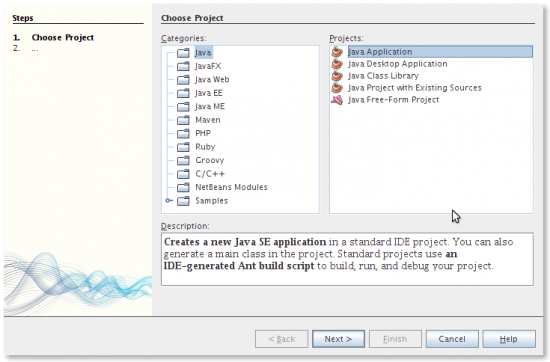
- Kemudian Click tombol Next
- Pada Project Name: ketik nama project misalnya prjPaletteButton
- Pada Project Locaton: click Browse untuk memilih folder diaman Anda akan menyimpan project
- Checklist pada Set as Main Project
- Checklist juga apda Create Main Class
- Kemudian click Finish.
4. MEMBUAT FORM
Apa si itu form??? apa ya definisinya? au dah ah formulir kali ya?? udah deh langsung aja.
- Click kanan pada nama project Anda disisi sebelah kiri yang ada pada Project Explorer

- Pilih JFrame Form
- Kemudian pada Class Name : ketik nama form misal frmButton
- Pada Location : pilih Sources Packages (ini pilihan default)
- Pada Package : pilih prjpalletbutton (sesuai nama project)
- Setelah itu click Finish deh
5. MENAMBAHKAN CODE PROGRAM PADA MAIN.JAVA
Karna pada saat membuat project pertama sekali dichecklist pada Creat
Main Class dan Set as Main Project, maka yang selalu dijalankan pertama
sekali ketika program di run adalah main.java, dari program inilah
dipanggil form frmButton (nama form / class name), bagaimana caranya pak? (saut anak murid gunadarma 1IA14):
Dosen menjawab..
- Buka Code main.java dengan mengclick pada tab Main.java yang ada di bawah toolbar anak-anak.

- Kemudian tambahkan code pada class utama (class main)
public static void main (String[] args) {
//TODO code application logic here
new frmButton().setVisible(true);
}
- Setelah itu coba jalankan program Anda dengan menekan tombol F6
Atau click tombol ?yang terdapat pada toolbar. kalo bisa alhamdulillah yaaaah, kalo ga bisa SABAR YAAAH. :)
- Lalu akan tampil form yang masih kosong, click pada sudut form (x)
untuk menutup form yang sedang running dan kembalilah edit form Anda dan
tambahkan beberapa palette (bacanya bukan pelet tetapi pælet) (di
visual basic disebut toolbox) sesuai dengan kebutuhan Anda
- Sekarang lanjutkan mengedit form Anda
6. MENAMBAH PALETTE PADA FORM
Ada banyak palette kok yang dapat Anda tambahkan pada form sesuai
kebutuhan program Anda, pada project Anda biasanya jendela palette
terletak di sebelah kanan layar Anda, lihat gambar dibawah ini
perhatikan garis merahnya (comment:sebaiknya di jelaskan di awal ?): oiia anda juga mengcustom palette kok, jadi anda bisa terus berkreasi. :)

DAFTAR PALETTE
- Swing Control:
o Label
o Button
o Toggle Button
o Check Box
o Radio Button
o Button Group
o Combo Box
o List
o Text Field
o Text Area
o Scroll Bar, banyak lagi (lihat saja gambar di atas)
Sekarang bagaimana cara menambahkan palette tersebut ke form, gampang
aja pada dasarnya sama dengan ketika Anda menggunakan bahasa pemrograman
visual lainnya, tinggal click pada palette yang kamu butuhkan dan drag,
kemudian letakkan pada form.
Atau boleh juga dengan mengclick sekali pada palette dan bawa mouse Anda
ke area form maka palette yang Anda click tadi akan tampil, sekarang
Anda tinggal click sekali pada area form dimana Anda akan meletakkan
objek palette tersebut.
Sebagai contoh lihat gambar di bawah ini:

- Arahkan mouse pada palette Label, Click sekali(jangan ditahan, click biasa aja)
- kemudian Arahkan mouse Anda pada area form (lihat posisinya
disesuaikan) lalu click sekali, pallete Label akan tampak pada form Anda
- kemudian ubah bacaan jLabel1 (caption di VB) menjadi Nilai Tugas, caranya:
o click kanan pada objek label
o pilih Edit Text

o lalu ketik judul yang baru (Nilai Tugas) dan click OK
o Anda juga dapat merubah ukuran objek dengan mengclick pada titik-titik yang
ada di setiap sisi dan sudut objek yang sedang Anda edit (objek yang
aktif)
- kemudian ubah nama objek, biasanya disesuaikan dengan jenis palette
yang Anda gunakan misalnya kalau label, maka nama objek biasanya diawali
dengan lbl misal lblNilaiTugas, kalau button penamaannya biasanya
diawali dengan btn, misalnya btnClose. Dll, bagaimana cara merubah nama
palettenya pak dosen??? (saut anak 1IA14 sambil garuk kepala) :
Dosen menjawab sambil uncang-uncang kaki:
? click kanan pada palette yang akan Anda rubah namanya
? pilih Change Variable Name
? kemudian ketik nama Variable Namenya, misal lblNilaiTugas, lihat gambar aja dah lu!!

? click Ok
? Anda dapat melakukan perubahan Variable Name atau yang lainnya (properties) melalui jendela Properties:

o Selanjutnya kalau Anda mau menambahkan palette yang sama boleh saja
kamu copy paste lalu rubah Text, Variable Name dan lain-lain sesuai
kebutuhan. Kemudian…. kemudian… dan selanjutnya kerjakan kasus dibawah
ini
7. KASUS 1
Lengkapilah form Anda seperti dibawah ini

Catatan:
- Jika project dijalankan, maka form yang tampil adalah seperti yang Anda lihat diatas
- Pertama sekali textfield tidak dapat di isi/diclick dan tombol New,
Save, Show, hanya tombol Close dan Release Array saja yang dapat di
Click
- Fungsi tombol:
Apa itu array pak dosen???
-Pak dosen : lu cari aja dah di google, bete gua!! ahaha
o Release Array ?
apabila di click berarti mengalokasikan variabel Array dengan jumlah
row data yang baru, dengan mengclick tombol ini, maka tombol New dan
Show akan aktif sementara tombol Save belum aktif

Setelah Anda ketik jumlah data lalu click OK, maka tombol New akan aktif
o New ?
apabila di click maka semua textfield menjadi aktif dan bernilai
kosong, kemudian cursor akan aktif pada txtNT (text nilai tugas),
kemudian tombol Save akan aktif dan tombol New dan tombol Show malah
tidak aktif. Dan akan tampil nomor data yang akan di isi pada label Data
Ke :
o Save ?
hanya dapat di click setelah tombol New di click,
tombol ini akan menyimpan data yang ada pada textfield ke Array yang
sudah didefenisikan sebelumnya sesuai urutan row, apabila salahsatu
textfield masih kosong maka penyimpanan tidak dikerjakan dan cursor akan
kembali ke textfield (jadi ada validasi textfield)
 o Show ? Apa show??? (hidup udah 15 tahun lebih gatau show) makanya nonton miss waria thailand yang suka show dicatwalk
. :p
untuk menampilkan data sesuai dengan permintaan
data keberapa yang akan di tampilkan kembali ke textfield, ketika Anda
click tombol ini akan tampil inputbox:

Ketiklah nomor record yang akan Anda tampilkan ke textfield form
Setelah Anda click OK, maka akan tampil data dari Array yang sudah
tersimpan, jika Anda masukkan angka 1 maka data yang akan tampil adalah
yang ada pada Index Array 0, jika Anda input dengan jumlah yang melebihi
Array, maka akan ditampilkan data 1 (array 0)
o Close ?
tinggal tutup Form atau keluar dari aplikasi aja.
8. MENYELESAIKAN KASUS 1
udah ya kita MULAI SERIUS! :)
- setelah Anda melengkapi object yang dibutuhkan pada form, diantaranya:
Kelompok Label:
- label yang perlu dirubah hanya text(caption nya saja) , disesuaikan (lihat form diatas)
Kelompok TextField :
Variable Name | Keterangan
txtNT : jenis palette TextField, Variable Name untuk menampung Nilai Tugas yang di input dari keyboard
txtNF : jenis palette TextField, untuk menampung Nilai Formatif
txtNUTS : jenis palette TextField, Nilai UTS
txtNUAS : jenis palette TextField, Nilai UAS
txtNRata : jenis palette TextField, Nilai Rata-Rata, tidak di input
langsung dari keyboard, melainkan melalui proses setelah tombol Save di
click
Kelompok Button:
btnNew : jenis palette Button, judul text New, shortcut:N
btnSave : jenis palette Button, judul text Save, shortcut:S
btnShow : jenis palette Button, judul text Show, shortcut:O
btnRelease : jenis palette Button, judul text Release Array, shortcut:R
btnClose : jenis palette Button, judul text Close, shortcut:C
- Sekarang Anda lengkapi Code program untuk setiap objek sesuai dengan kebutuhan
- frmButton (form utama Anda),
pada awal program kenalkan dulu beberapa variabel yang akan digunakan secara public di seluruh form:
public int[][] Nilai;
public int datake;
lihat gambar dibawah ini:

Kemudian tambahkan code program pada Events Window Opened, agar
apabila form ini dipanggil/dijalankan dari main.java, maka ketika
pertama sekali tampil dilayar code program pada windowOpened dijalankan
hanya sekali saja, cara membuat code nya:
o dalam mode Design/Click bebas pada area form yang kosong (aktifkan objek yang akan di isi code programnya)
o Kemudian perhatikan, bawa mouse pointer Anda ke jendela properties
o Pada Properties pilih tab menu Events, lihat gambar di bawah ini

o Jika Anda belum melihat properti windowsOpened, geser scroll yang
ada di sebelah kanan jendela properties ke bawah, lalu Seperti pada
gambar di atas, click properties windowOpened pada kolom Value nya.
o Pada value yang tadinya bernilai akan berubah menjadi formWindowOpened
o Kemudian Anda tekan panah ke bawah, maka akan tampil jendela code untuk event tersebut, lihat gambar dibawah ini:

o Lalu sediakan baris kosong dan ketik code programnya, lihat gambar di atas.
o Code programnya :
this.setTitle(“Form Data Nilai”); //membuat judul form
this.setSize(350, 360); //mengatur ukuran form
this.setLocationRelativeTo(null);
this.setVisible(true);
// semua textfield dikunci saat form dubuka/dipanggil dari main.java
txtNT.setEnabled(false);
txtNF.setEnabled(false);
txtNUTS.setEnabled(false);
txtNUAS.setEnabled(false);
txtNRata.setEnabled(false);
btnSave.setEnabled(false);
btnNew.setEnabled(false);
btnShow.setEnabled(false);
// semua tombol diset shortcut nya
btnNew.setMnemonic(‘N’);
btnSave.setMnemonic(‘S’);
btnShow.setMnemonic(‘O’);
btnClose.setMnemonic(‘C’);
btnRelease.setMnemonic(‘R’);
// pointer difokuskan pada btnRelease
btnRelease.requestFocus();
- btnRelease :
event nya adalah ActionPerformed (sama dengan
click), boleh dengan double click pada buttonnya atau mengikuti langkah
pada frmButton. Adapun code programnya adalah :
// alokasikan array Nilai sebanyak yang dibutuhkan
/* oleh karena JoptionPane.showInputDialog menghasilkan nilai string,
Maka dikonversi ke integer menggunakan perintah Integer.parseInt berfungsi
mengkonversi data yang di input menjadi data angka Integer dan
disimpan kedalam variable JumlahData
*/
int JumlahData=Integer.parseInt(JOptionPane.showInputDialog(null,”Masukkan Jumlah Data?”,”5″));
/*
Jangan lupa aktifkan dulu library javax.swing.JoptionPane,
Pada awal code pada form, posisinya kira-kira dibawah package namapackageanda;
Ketikkan code berikut: import javax.swing.JOptionPane;
jika tidak Maka pada saat anda selesai mengetik int JumlahData dst….
pada nomor baris disebelah kiri anda akan tampil gambar bola lampu
kuning dan tanda merah tanda seru, itu artinya library harus di
aktifkan.
Untuk mengaktifkan kamu boleh saja mengclick pada gambar bola lampu
tersebut, kemudian pilih Add import for javax.swing.JOptionPane


*/
// Alokasikan index array Nilai
Nilai=new int[JumlahData][4]; //JumlahData adalah jumlah row,4 adlh jlh kolom
datake=0;
btnSave.setEnabled(false);
btnNew.setEnabled(true);
btnShow.setEnabled(true);
- btnNew : ActionPerformed
//tambahkan nilai array
datake=datake+1;
// deteksi apabila jumlah array yang didefenisikan rownya sudah terisi
// Nilai.length berfungsi mendeteksi jumlah row array
if (datake>Nilai.length)
JOptionPane.showMessageDialog(null,”ups… aray yang didefenisikan tidak
cukup maksimum row :”+Nilai.length);
else {
lblDataKe.setText(“Data Ke :”+(datake));
// set agar textfield dan tombol dapat
// diakses, mirip properti enabled pada vb
btnSave.setEnabled(true);
btnNew.setEnabled(false);
btnShow.setEnabled(false);
btnClose.setEnabled(false);
txtNT.setEnabled(true);
txtNF.setEnabled(true);
txtNUTS.setEnabled(true);
txtNUAS.setEnabled(true);
txtNRata.setEnabled(true);
//kosongkan isi textfield
txtNT.setText(“”);
txtNF.setText(“”);
txtNUTS.setText(“”);
txtNUAS.setText(“”);
//meletakkan cursor aktif pada textfield txtNT
txtNT.requestFocus();
}
- btnSave : ActionPerformed
// validasi data
String nt=txtNT.getText();
String nf=txtNF.getText();
String nut=txtNUTS.getText();
String nus=txtNUAS.getText();
// deteksi kalau masih ada textfield yang belum di isi
if ((nt.isEmpty()) | (nf.isEmpty()) |(nut.isEmpty()) | (nus.isEmpty()))
{
JOptionPane.showMessageDialog(null,”Masih ada nilai yang kosong, silahkan dilengkapi”);
txtNT.requestFocus();
}
else {
// simpan data ke array
Nilai[(datake-1)][0]=Integer.parseInt(txtNT.getText());
Nilai[(datake-1)][1]=Integer.parseInt(txtNF.getText());
Nilai[(datake-1)][2]=Integer.parseInt(txtNUTS.getText());
Nilai[(datake-1)][3]=Integer.parseInt(txtNUAS.getText());
// semua textfield dikunci
txtNT.setEnabled(false);
txtNF.setEnabled(false);
txtNUTS.setEnabled(false);
txtNUAS.setEnabled(false);
btnSave.setEnabled(false);
btnNew.setEnabled(true);
btnShow.setEnabled(true);
btnClose.setEnabled(true);
}
- btnShow : ActionPerformed
int JumlahData=Integer.parseInt(JOptionPane.showInputDialog(null,”Masukkan
Nomor Row/Record Data?”,”1″));
//deteksi kalau data yang ditampilkan melewati batas row array
if ((JumlahData>Nilai.length) | (JumlahData<=0))
JumlahData=1;
lblDataKe.setText(“Data Ke :”+(JumlahData));
txtNT.setText(new Integer(Nilai[(JumlahData-1)][0]).toString());
txtNF.setText(new Integer(Nilai[(JumlahData-1)][1]).toString());
txtNUTS.setText(new Integer(Nilai[(JumlahData-1)][2]).toString());
txtNUAS.setText(new Integer(Nilai[(JumlahData-1)][3]).toString());
- btnClose :ActionPerformed
// boleh menggunakan dispose(); , hanya menutup form yang sedang aktif
System.exit(0); //keluar dari program aplikasi secara keseluruhan
TUGAS (KERJASAMA KELOMPOK DISKUSI):
- DARI PROGRAM DI ATAS ANTA TAMBAHKAN PROSES UNTUK MENGHITUNG NILAI
RATA-RATA… TENTUNYA VARIABEL NYA MERUPAKAN JENIS DATA FLOAT KARENA HASIL
NYA DALAM BENTUK DESIMAL MISALKAN NILAI RATA : 80,50
- TAMBAHKAN LABEL YANG AKAN MENAMPILKAN NILAI DALAM HURUF, BERDASARKAN NILAI RATA-RATA YANG DIDAPAT:
a. JIKA NILAI RATA-RATA >=85, MAKA AKAN TAMPIL PADA LABEL NILAI HURUF A
b. 70 S/D <85 NILAI HURUF B
c. 60 S/D <70 NILAI HURUF C
d. 45 S/D <60 NILAI HURUF D
e. <45 NILAI HURUF E
oke sekiaaaaaaan ini sudah saya coba dan bekerja dengan baik. tapi kalo ada yang blum mengerti tentang array nanti gua upload materinya di4shared. nyusul yaaaak. :)
Salam informatika. ANJAAAAAS
referensi



 09.42
09.42
 bambang bayu aldi


